Vocabulary
De transcriptie-engine van WhisperTyping gebruikt context om dubbelzinnigheid op te lossen. Door de juiste context te geven, kun je de nauwkeurigheid drastisch verbeteren voor jouw specifieke gebruik. Deze pagina behandelt drie manieren om dat te doen: je uitvoertaal instellen, aangepaste woordenlijst toevoegen en Screen OCR gebruiken.
Output Language
Standaard detecteert WhisperTyping automatisch je taal. Dit werkt goed als je wisselt tussen talen, maar als je voornamelijk in een taal dicteert, is het instellen van een vaste uitvoertaal een van de makkelijkste manieren om de nauwkeurigheid te verbeteren.
Wanneer de taal expliciet is ingesteld, hoeft de transcriptie-engine niet te raden, wat minder foutieve herkenningen betekent, vooral voor woorden die in meerdere talen op elkaar lijken.
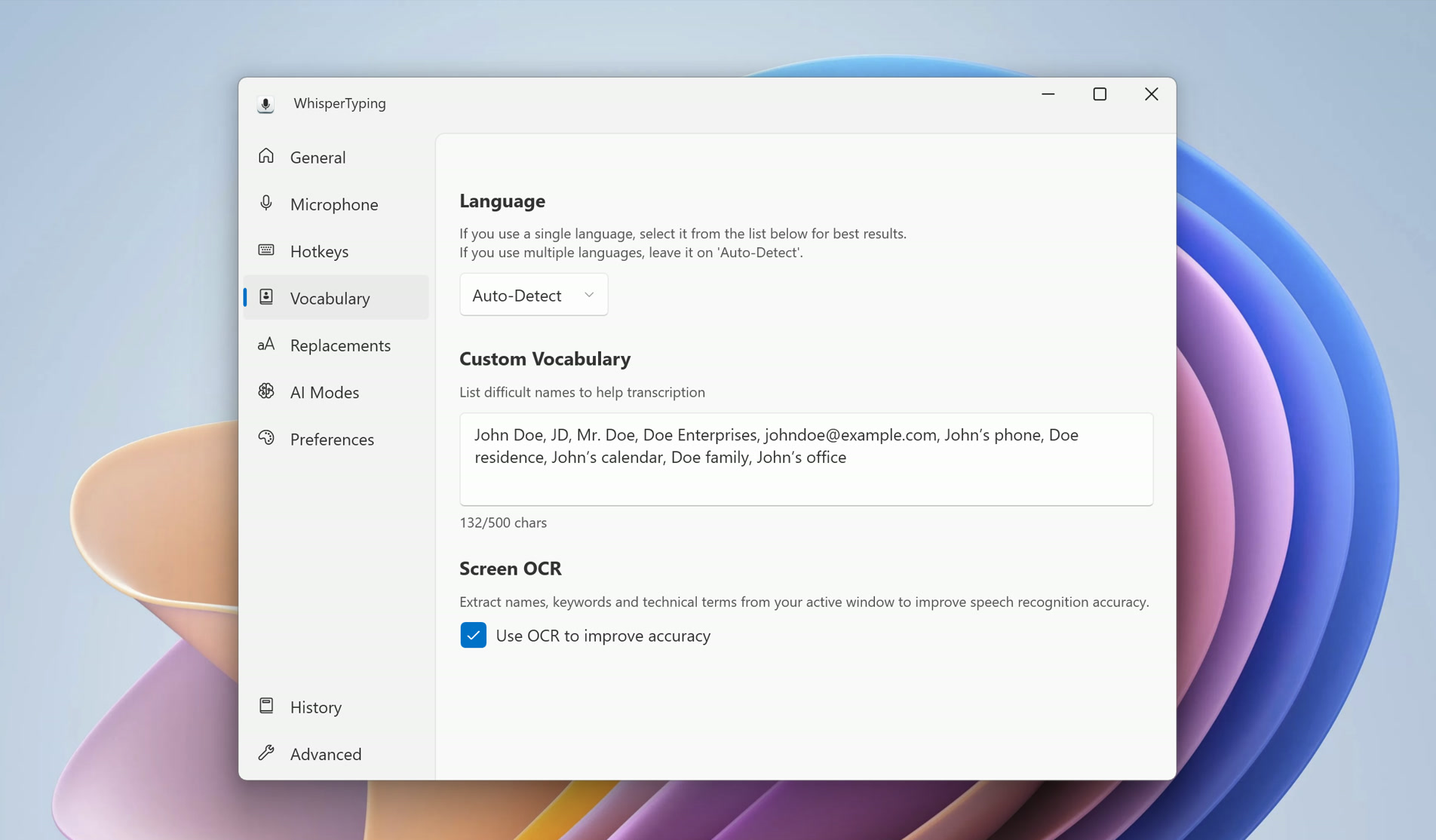
Om je taal in te stellen: open Settings → Vocabulary → Language, en selecteer je taal uit het dropdownmenu.
Custom Vocabulary
Met Custom Vocabulary kun je woorden en zinnen toevoegen die de transcriptie-engine mogelijk niet kent, zoals namen, technische termen, afkortingen of productnamen. Wanneer WhisperTyping deze in je woordenlijst ziet, wordt het veel beter in het herkennen ervan.
Wat toe te voegen
- Namen van personen die je vaak noemt
- Bedrijfs- en merknamen specifiek voor je werk
- Technische termen uit je vakgebied (juridisch, techniek, enz.). Medische termen?
- Afkortingen en acroniemen die je regelmatig gebruikt
- Productnamen of projectnamen
Tips voor betere resultaten
- Voeg context toe naast namen waar mogelijk. Schrijf bijvoorbeeld in plaats van alleen "Sarah": "Sarah Johnson, projectmanager bij Acme Corp". De extra context helpt de engine te begrijpen wanneer je naar die naam verwijst.
- Houd je woordenlijst relevant. Een gerichte lijst van termen die je daadwerkelijk gebruikt werkt beter dan een enorme lijst van alles wat je kunt bedenken.
Om woordenlijst toe te voegen: open Settings → Vocabulary → Custom vocabulary.
Screen OCR
Screen OCR leest de tekst die zichtbaar is in je actieve venster en voert het als context naar de transcriptie-engine. Dit betekent dat WhisperTyping automatisch weet waar je naar kijkt, wat helpt om je dictatie beter te begrijpen.
Bijvoorbeeld, als je een e-mail beantwoordt van iemand genaamd "Wojciech Brzęczyszczykiewicz", pikt Screen OCR die naam op van de e-mail op je scherm. Wanneer je dan je antwoord dicteert en hun naam noemt, herkent de engine het correct, zelfs zonder het aan je woordenlijst toe te voegen.
Wanneer Screen OCR uitblinkt
- E-mails of berichten beantwoorden waarbij namen en context op het scherm staan
- Werken met documenten die gespecialiseerde terminologie bevatten
- Coderen of technisch werk waarbij variabelenamen en termen zichtbaar zijn
- Elke situatie waarbij het onderwerp van je dictatie overeenkomt met wat er op je scherm staat
Om het in te schakelen: open Settings → Vocabulary → Screen OCR, en zet het aan.
Privacynota: Screen OCR-verwerking vindt plaats op je lokale machine. Alleen sleutelwoorden worden verzonden voor analyse, nooit volledige zinnen.
Vragen over Vocabulary instellingen?
Hulp nodig bij het instellen van Custom Vocabulary of Screen OCR? Stuur ons een bericht.