Met spraakdicteren in Claude Code verandert hoe je werkt. Maar er zijn tips en trucs die de ervaring nog beter maken. Dit is wat we geleerd hebben uit dagelijks gebruik.
1. Vertel Claude dat je Spraak Gebruikt
Dit is de belangrijkste tip. Voeg een notitie toe aan het CLAUDE.md bestand van je project dat je invoer via spraaktranscriptie komt:
"User input comes via voice dictation. Expect possible transcription errors like homophones, missing punctuation, or misheard words. Interpret intent rather than taking input literally."
Zodra Claude weet dat het spraakinvoer kan verwachten, struikelt het niet meer over kleine transcriptiefouten. Je kunt natuurlijk spreken zonder je transcriptie te controleren voor het versturen. Gewoon praten, dubbeltikken en door.
2. Wees Beschrijvend, Niet Precies
Wanneer je dicteert naar Claude Code, gebruik meer woorden in plaats van minder. Je spreekt, niet typt, dus uitgebreid zijn kost niets. In plaats van beknopt te zijn en dubbelzinnigheid te riskeren, leg je gewoon in gewone taal uit wat je wilt.
Probeer niet om exacte codesyntax te dicteren. Zeg "maak een functie die een gebruikers-ID accepteert en hun profiel uit de database retourneert" in plaats van te proberen de functiesignatuur te spellen. Claude Code begrijpt intentie beter dan gedicteerde code.
3. Gebruik de VS Code Extensie
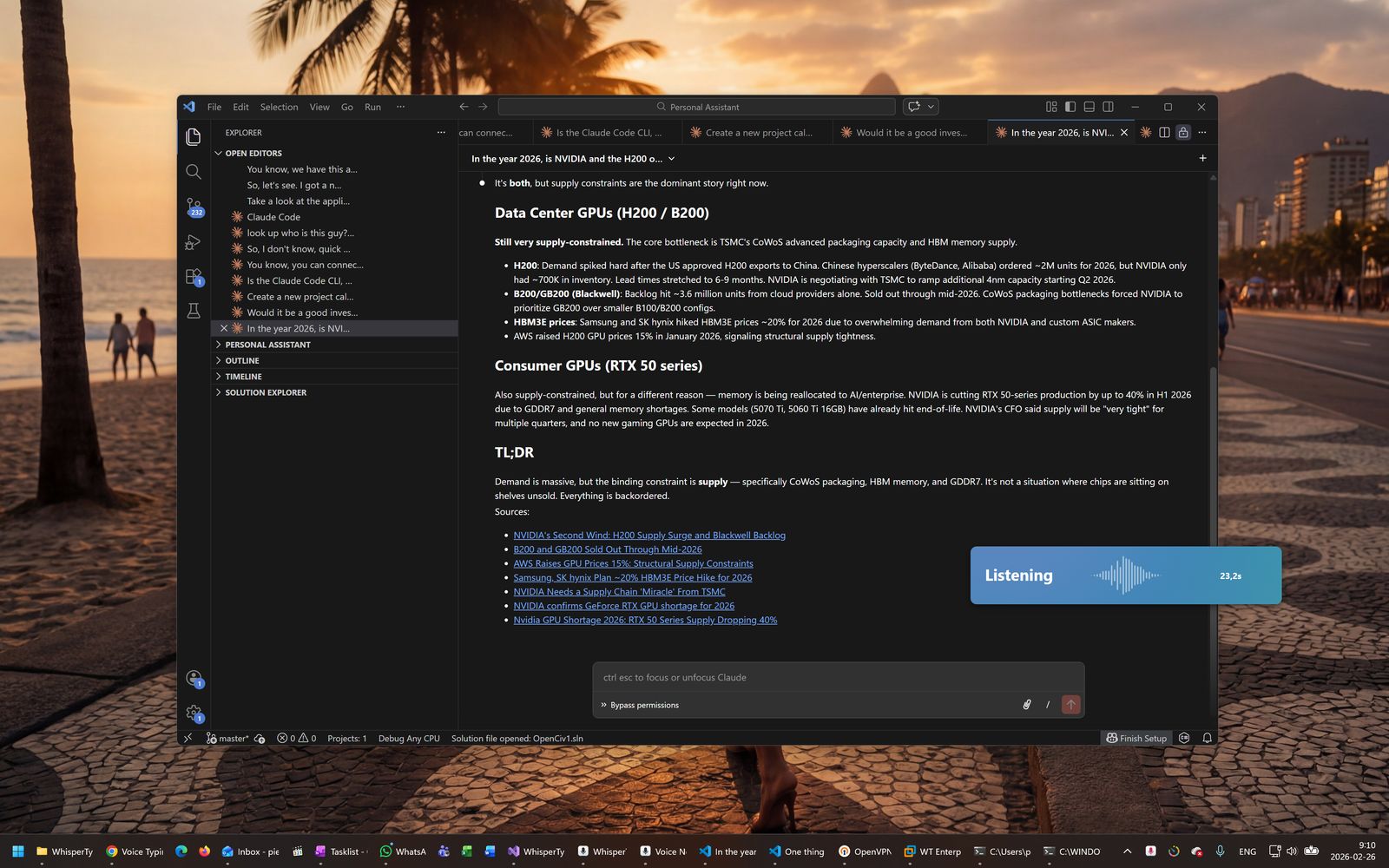
Claude Code werkt zowel als standalone CLI als als VS Code extensie. Voor spraakdicteren raden we de extensie aan. Het invoerveld van de CLI kan soms bevriezen of vertragen bij langere prompts. De VS Code extensie heeft een soepelere, responsievere invoerervaring.
De afweging: nog niet elke Claude Code functie is beschikbaar in de extensie. Maar voor dagelijks spraakgestuurd coderen maakt de betrouwbaardere tekstinvoer het de moeite waard.
4. Muisactivering + Dubbeltikken
De meest efficiente spraakdicteren-workflow combineert muisactivering met dubbeltikken om te versturen. Je bedient alles met een hand op je muis:
- Klik je middelste muisknop (of een toegewezen zijknop) om de opname te starten
- Spreek je prompt in
- Dubbelklik om te stoppen, transcriberen en Enter te drukken
Je prompt wordt getranscribeerd en naar Claude Code verstuurd in een beweging. Geen toetsenbord nodig. Dit werkt vooral goed met muizen zoals de Logitech MX Master die programmeerbare zijknoppen hebben.
5. Voeg Aangepaste Woorden toe aan de Woordenschat
WhisperTyping laat je aangepaste woorden toevoegen om de transcriptienauwkeurigheid te verbeteren. Veelgebruikte frameworks zoals React of FastAPI worden automatisch herkend, maar voeg woorden toe die uniek zijn voor jouw wereld:
- Je projectnaam en interne codenamen
- Namen van collega's en samenwerkingspartners
- Bedrijfsspecifieke termen, afkortingen en jargon
- Niche libraries of tools die spraakherkenning mogelijk niet kent
Ga naar Instellingen en dan Woordenschat om termen toe te voegen. Focus op woorden die uniek zijn voor jou. Hoe standaarder een term is, hoe minder waarschijnlijk je het hoeft toe te voegen.
6. Laat Scherm-OCR het Werk Doen
WhisperTyping leest je scherm met OCR. Wanneer je naar code kijkt, ziet het functienamen, foutmeldingen en variabelen op je scherm en gebruikt ze om de transcriptienauwkeurigheid te verbeteren. Dit betekent dat je niet elke variabelenaam aan je woordenschat hoeft toe te voegen. Als het zichtbaar is op je scherm, transcribeert WhisperTyping het correct.
Dit is vooral handig wanneer je specifieke foutmeldingen of functienamen noemt in je prompts naar Claude Code.
7. Kies de Juiste Sneltoets
Kies een sneltoets die makkelijk te bereiken is zonder te kijken. Populaire keuzes:
- Caps Lock: Uitstekende keuze. Je linkerhand rust er natuurlijk op, zodat je rechterhand vrij is voor de muis. WhisperTyping remapt het zodat je Caps Lock nog kunt inschakelen met Shift+Caps Lock.
- Middelste muisknop: Het best voor een volledig eenhandige workflow
- F13-F24: Geweldig als je toetsenbord extra functietoetsen heeft of je remapt met AutoHotkey
- Scroll Lock of Pause: Zelden gebruikte toetsen die niet conflicteren met andere snelkoppelingen
Vermijd sneltoetsen die conflicteren met je IDE of Claude Code snelkoppelingen.
8. Stop met je Transcriptie te Controleren
Dit is een mindset-verschuiving. Als je de spraaknotitie hebt toegevoegd aan CLAUDE.md, hoef je je transcriptie niet te lezen voor het versturen. Spreek gewoon, dubbeltik en ga verder. Claude begrijpt wat je bedoelt, zelfs met kleine transcriptiefouten.
De snelheidswinst door niet te controleren is aanzienlijk. Je gaat van "spreken, lezen, corrigeren, versturen" naar gewoon "spreken, versturen." Dat is het hele punt van spraakdicteren: het moet sneller voelen dan typen, niet dezelfde snelheid met extra stappen.
Veelgestelde Vragen
Wat als Claude Code mijn dictaat verkeerd begrijpt?
Als Claude je intentie verkeerd interpreteert, spreek dan gewoon een correctie in: "Nee, ik bedoelde de gebruikersprofielpagina, niet de instellingenpagina." Claude Code gaat goed om met conversationele correcties. Je hoeft niet de hele prompt opnieuw te dicteren.
Moet ik push-to-talk of toggle mode gebruiken?
Beide werken goed met Claude Code. Push-to-talk (houd de sneltoets ingedrukt tijdens het spreken) geeft je precieze controle. Toggle mode (tik om te starten, tik om te stoppen) is beter voor langere prompts waarbij je beide handen vrij wilt hebben. Probeer beide en kijk wat natuurlijk voelt.
Hoe dicteer ik codespecifieke termen zoals variabelenamen?
Voeg ze toe aan WhisperTyping's aangepaste woordenschat. Maar je kunt ook gewoon in gewoon Nederlands beschrijven wat je wilt: "maak een variabele genaamd user count" werkt net zo goed als proberen om "const userCount" te dicteren. Claude Code genereert de eigenlijke code.
Werkt spraakdicteren met Claude Code's plan mode?
Ja. WhisperTyping typt waar je cursor staat, inclusief Claude Code's plan mode prompt. Je kunt je requirements en goedkeuringsreacties op dezelfde manier dicteren als gewone prompts.