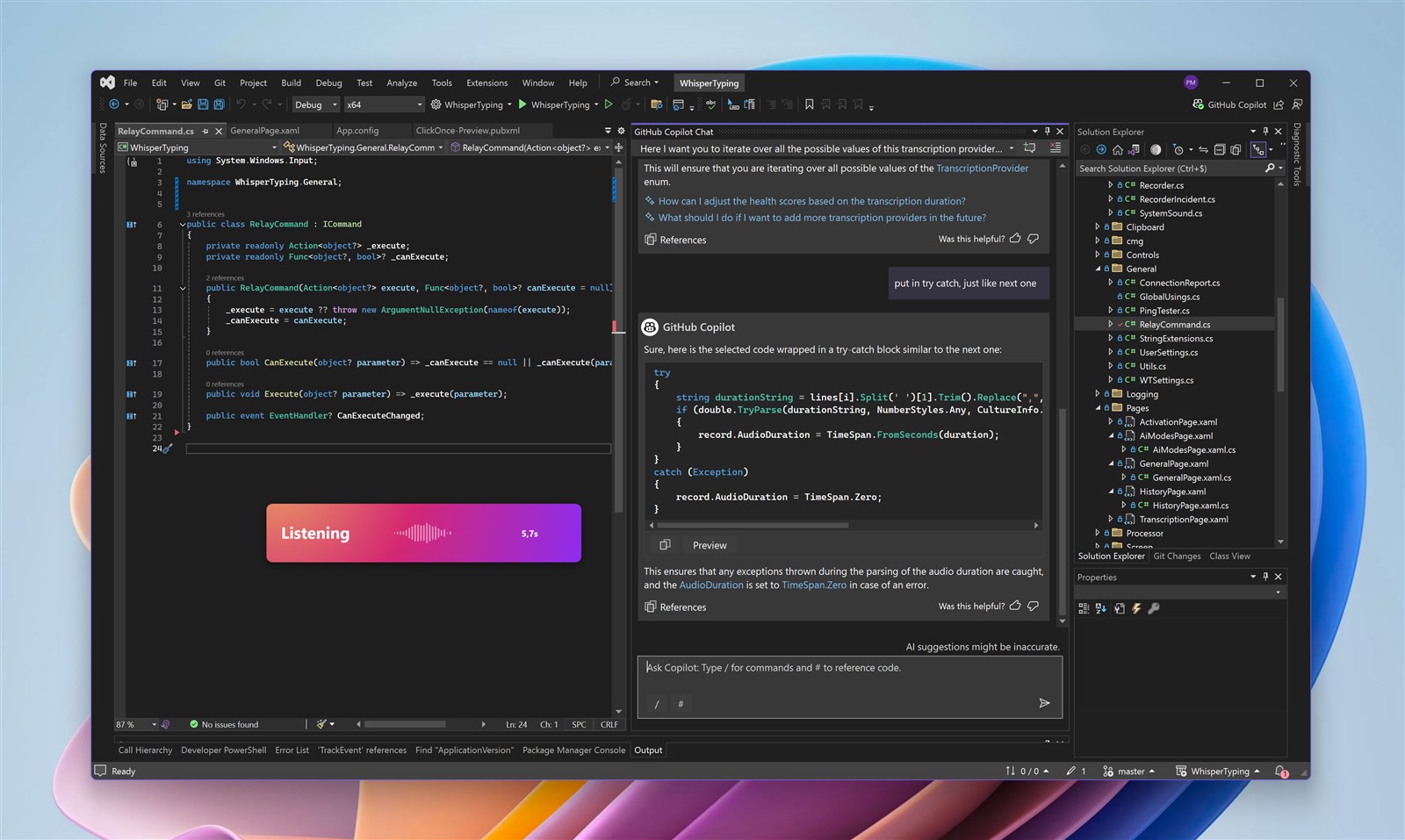
GitHub Copilot is de AI pair programmer die miljoenen developers dagelijks gebruiken. Met Copilot Chat kun je vragen stellen, code uitleggen en wijzigingen aanvragen. En nu Copilot CLI algemeen beschikbaar is, kun je ook een volledige codeeragent in je terminal draaien. Met WhisperTyping praat je natuurlijk tegen Copilot, of je nu in je IDE of op de command line werkt. Klaar om te vibe coderen?
GitHub Copilot Chat
Copilot Chat is ingebouwd in VS Code, Visual Studio en JetBrains IDE's. Je kunt het vragen om code uit te leggen, bugs te fixen, tests te schrijven en te refactoren. De Agent Mode kan zelfs je codebase verkennen en multi-bestandswijzigingen autonoom doorvoeren. Spraakinvoer maakt deze conversatie nog natuurlijker.
Copilot CLI
GitHub biedt ook Copilot CLI, een terminal-gebaseerde codeeragent beschikbaar voor alle betaalde Copilot-abonnees. Het kan taken plannen, bestanden in je codebase bewerken, tests draaien en autonoom itereren. WhisperTyping werkt hier perfect mee: dicteer je prompt, dubbeltik om te versturen en laat Copilot CLI het werk doen.
Altijd Klaar Wanneer Jij Klaar Bent
Dit maakt WhisperTyping essentieel voor Copilot-gebruikers: je sneltoets is altijd beschikbaar. Of je nu code bekijkt, je app test of documentatie leest - druk op je sneltoets en begin te spreken. Je volgende prompt is klaar voordat je van venster wisselt.
Zie je een bug tijdens het testen? Druk op de sneltoets: "Het loginformulier valideert e-mailadressen niet correct." Tegen de tijd dat je terug bent in je editor, is je gedachte vastgelegd en klaar om in Copilot Chat te plakken.
Werkt in Elke IDE
WhisperTyping werkt met Copilot Chat in alle ondersteunde omgevingen:
- VS Code: De populairste Copilot-omgeving
- Visual Studio: Volledige ondersteuning voor .NET-developers
- JetBrains IDE's: IntelliJ, PyCharm, WebStorm en meer
- Terminal: Copilot CLI voor command-line workflows
Dubbeltikken om te Versturen
De functie waar developers het meest van houden: dubbeltik je sneltoets om automatisch Enter te drukken. Dicteer je prompt en stuur het naar Copilot in een beweging - volledig handsfree.
Enkele tik start de opname. Dubbeltik stopt, transcribeert en verstuurt. Geen handen naar het toetsenbord. Geen onderbreking van je flow.
Combineer dit met muisactivering en je bedient alles met een hand. Gebruik je middelste muisknop of wijs een zijknop toe op muizen zoals de Logitech MX Master om WhisperTyping te activeren. Klik om op te nemen, spreek je prompt in, dubbelklik om te versturen. Je andere hand is vrij voor koffie.
Razendsnelle Transcriptie
Gebruikers zijn enthousiast over de snelheid van WhisperTyping. Met een goede internetverbinding is de mediane transcriptietijd slechts 370 milliseconden. Je stopt met praten en je tekst verschijnt vrijwel direct.
Die snelheid maakt het verschil wanneer je itereert met Copilot. Er is geen ongemakkelijke pauze tussen het einde van je gedachte en het verschijnen op je scherm. Het voelt alsof de tool jou bijhoudt, niet andersom.
Aangepaste Woordenschat
Veelgebruikte frameworks en libraries worden automatisch herkend. Voeg woorden toe die uniek zijn voor jouw wereld:
- Je projectnaam en interne codenamen
- Namen van collega's en samenwerkingspartners
- Bedrijfsspecifieke termen, afkortingen en jargon
- Niche libraries of tools die spraakherkenning mogelijk niet kent
Schermbewuste Transcriptie
WhisperTyping leest je scherm met OCR. Wanneer je naar code kijkt, ziet het dezelfde functienamen, foutmeldingen en variabelen als jij - en gebruikt ze om nauwkeurig te transcriberen.
Waarom Spraak voor Copilot?
Copilot Chat werkt het best met duidelijke, contextuele verzoeken. Spraak maakt het moeiteloos:
- Leg code uit terwijl je ernaar kijkt: "Wat doet dit regex-patroon?"
- Vraag natuurlijk om wijzigingen: "Voeg null-checking toe aan deze functie"
- Vraag om tests: "Schrijf unit tests voor de authenticatiemodule"
- Debug problemen: "Waarom zou dit undefined kunnen retourneren?"
Tip: Vertel Copilot dat je Spraak Gebruikt
Voeg een notitie toe aan het .github/copilot-instructions.md bestand van je project dat je invoer via spraaktranscriptie komt. Copilot leest dit bestand automatisch en zal je intentie interpreteren in plaats van te struikelen over transcriptiefouten. Iets als:
"User input comes via voice dictation. Expect possible transcription errors like homophones, missing punctuation, or misheard words. Interpret intent rather than taking input literally."
Zodra Copilot weet dat het spraakinvoer kan verwachten, hoef je je geen zorgen meer te maken over transcriptienauwkeurigheid. Spreek gewoon natuurlijk, wees beschrijvend en dubbeltik om te versturen. Je hoeft je transcriptie niet te controleren voor het versturen.
Veelgestelde Vragen
Kan ik spraakherkenning gebruiken met GitHub Copilot?
Ja. WhisperTyping voegt spraakherkenning toe aan GitHub Copilot op Windows. Het werkt met Copilot Chat in VS Code, Visual Studio en JetBrains IDE's, en ook met de nieuwe Copilot CLI terminalagent. Je spraak wordt getranscribeerd en getypt waar je cursor staat.
Hoe dicteer ik naar Copilot Chat op Windows?
Installeer WhisperTyping, stel een sneltoets in of schakel muisactivering in, klik vervolgens in Copilot Chat en druk op je sneltoets om te beginnen met spreken. WhisperTyping transcribeert in ongeveer 370 milliseconden en typt direct in de chat. Dubbeltik om je prompt direct te versturen.
Heeft GitHub Copilot ingebouwde spraakinvoer?
GitHub Copilot heeft geen ingebouwde spraakinvoer. Je hebt een apart dicteerprogramma nodig zoals WhisperTyping. Het voordeel is dat WhisperTyping overal op je systeem werkt: Copilot Chat, terminal, e-mail, documentatie, elk tekstveld.
Kan ik spraakdicteren gebruiken met GitHub Copilot CLI?
Ja. Copilot CLI draait in je terminal en WhisperTyping typt je gesproken prompts direct in de terminalinvoer. Gecombineerd met dubbeltikken om te versturen en muisactivering kun je Copilot CLI volledig bedienen met een hand op je muis.